KAEDAH MENGUNAKAN MICROSOFT ACCESS
BAGI MENYIMPAN MAKLUMAT PELAJAR
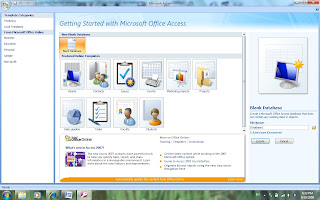
klik pada start manu dan klik pada microsoft office access
 klik pada blank data base, seterusnya masukkan nama file anda dan klik pada create
right klik pada petak add new field dan klik pada rename column untuk masukkan nama pelajar serta yang lain2
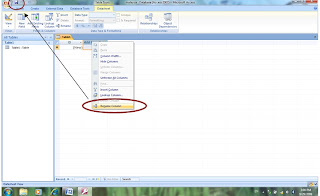
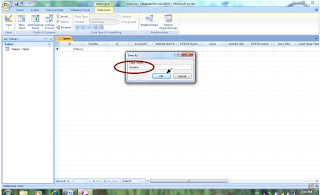
Setelah selesai, savekan data dengan klik pada pada gambar rajah seperti disket dan namakan table yang anda ingin namakan sebagai contoh: biodata
Ikuti langkah sama bagi membuat data yang berikutnya.
 setelah selesai membuat data-data mengenai pelajar anda sebagai contoh, data biodata,akedemik dan kokurikulum anda dikehendaki menghubung kaitkannya antara satu sama lain dengan cara:
klik pada datasheet dan klik pula pada Relationship

seterusnya klik pada nama-nama data anda dan klik pada add 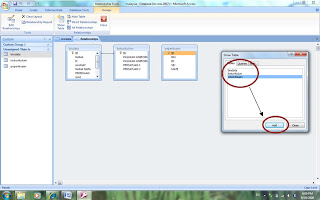 berikutnya klikkan pada ID dan bawa ke ID pada kotak brikutnya bagi menghubungkannya
 ikuti langkah tersebut pada kotak-kotak yang berikutnya langkah ini bertujuan untuk menghubungkan ID biodata, ID akedemik dan ID kokurikulum setiap pelajar tersebut
 seterusnya bagi menghasilkan borang untuk mengisi maklumat pelajar adalah dengan
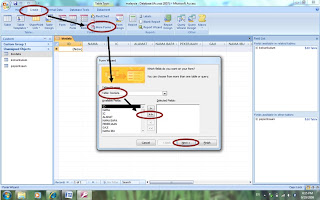
- klik pada create
- klik pada more form
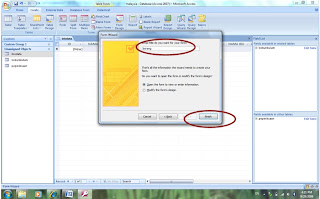
- setelah table form wizard muncul pindah semua maklumat dari sebelah kiri ke sebelah kanan kecuali ID berikutnya dengan klik pada simbul >> untuk memindahkan semua ataupun pada simbol > untuk memindahkan satu persatu
- seterusnya klik next
setelah itu pilih style borang yang anda inginkan
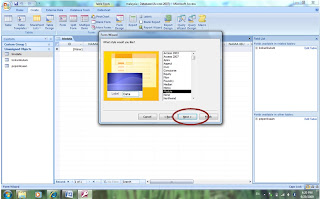 berikutnya namakan title borang anda sebagai contoh: Borang
 klik pada "page layout" dan klik pada "margin" seterusnya "costom margin"
 dan seterusnya pilih jenis muka surat iaitu dengan klik pada landscap
 seterusnya anda bolehlah menaip isi kandungan brochures anda
 contoh;
 untuk printnya, setelah selesai print m.surat yang pertama terbalikkan kertas sama dan teruskan print m.surat kedua